本記事はプロモーション(広告)を含みます。
知識ゼロの状態からエックスサーバーでブログを開設したら、申し込みから初期設定が終わるまでに2日、費用は11,880円(12か月分)かかりました。 手順そのものは「WordPressクイックスタート」でほぼ自動に進みます。迷ったのは、申し込んだ後の細かい画面でした。 この記事では、実際につまずいた3か所と、その画面での直し方を記録します。これから始める人は、ここだけ先に知っておくと時間を節約できます。
この記事でわかること
- 申し込みから初期設定までにかかった日数と費用(実額)
- 申し込み直後に「無効なURLです」と出たときの考え方
- つまずき①固定ページのURL(スラッグ)欄が見つからない
- つまずき②お問い合わせフォームのショートコードが見つからない(Contact Form 7 6.2以降)
- つまずき③httpsにしたのに「保護されていない通信」と出続ける
申し込みから初期設定まで、実際にかかった日数と費用
日程
| 日付 | やったこと |
|---|---|
| 1日目(2026年10月28日) | ブログのテーマとブログ名を決める → エックスサーバーに申し込み(WordPressクイックスタート) |
| 2日目(2026年10月29日) | WordPressの初期設定(一般設定・URLの形・コメント停止・固定ページ4つ・メニュー) → Googleアナリティクスと Search Console の接続 → Xのアカウント作成 |
途中の手順は、AI(Claude)に「次にどの画面のどのボタンを押すか」を聞きながら進めました。それでも迷ったのが、後で書く3か所です。
費用
| 項目 | 金額 |
|---|---|
| エックスサーバー スタンダード 12か月 | 11,880円(月額990円×12か月) |
| 独自ドメイン(ai-tsukuru-youtube.com) | 0円(12か月契約で1つ無料。契約が続く間のみ。公式の料金ページ・2026年10月29日確認) |
| WordPressテーマ「Cocoon」 | 0円 |
| お問い合わせフォーム(Contact Form 7) | 0円 |
| Googleアナリティクス・Search Console | 0円 |
| 合計 | 11,880円 |
- 月額990円は、申し込んだ時点(2026年10月28日)のキャンペーン価格です。キャンペーン期間は2026年11月4日17時までと案内されていました(通常は12か月契約で月額1,100円。いずれも税込。エックスサーバー公式の料金ページ・2026年10月29日確認)
- 支払いは契約期間分をまとめて払います
- キャンペーンの「最大30%オフ」は36か月契約の場合で、12か月契約だと10%引き(1,100円→990円)でした。料金とキャンペーンはよく変わるので、申し込む前に公式の料金ページで確認してください
12か月にしたのは、割引が使えたことと、「まずは1年頑張ってやってみよう」と思ったからです。申し込み画面で迷った欄は特になく、申し込みは30分ほどで終わりました。
申し込みで選んだもの
| 項目 | 選んだもの | 理由 |
|---|---|---|
| プラン | スタンダード | 手順書ですすめられていたため(3つのプランのうち一番安いプラン) |
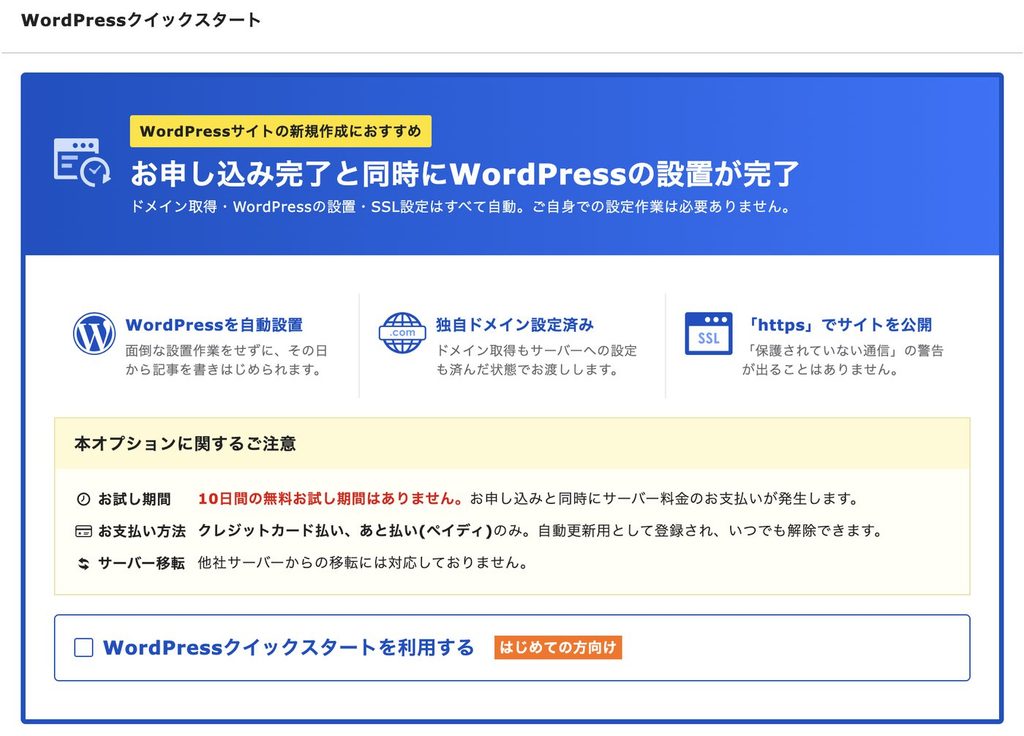
| 申し込み方法 | WordPressクイックスタート | サーバー・ドメイン・SSL(https)・WordPress・テーマの設定が一度に終わるため |
| 契約期間 | 12か月 | 割引が使えて、まず1年続けてみようと思ったため |
| テーマ | Cocoon(無料) | 手順書ですすめられていた無料テーマだったため |
注意:クイックスタートを使うと、10日間の無料お試しはなくなり、申し込みと同時に料金が発生します(エックスサーバー公式の申し込みページ・2026年10月29日確認)。 「まず無料で触ってみたい」人は、通常の申し込み方法を選んでください。
申し込み直後:「無効なURLです」と出ても慌てなくていい
申し込みが終わった直後に、AIにブログのアドレスを外から確認してもらうと、自分のブログではなく「無効なURLです」というページが表示される状態でした。https(鍵マーク)もまだ使えませんでした。
エックスサーバー公式ブログでは、設定完了のメールが届いてから最大1時間ほどでブログが見られるようになると案内されています(別のページでは「最短数分〜最大24時間」とも。2026年10月29日確認)。公式は、こうした表示はサーバー設定の反映待ちによるもので、数時間たっても見られない場合はサポートに問い合わせるよう案内しています。私の場合は、翌日に初期設定を始めたときには、ブログもhttpsも問題なく表示されていました。
待っても変わらないときは、ブラウザが古い画面を覚えている可能性があります。強制的に再読み込み(Macは Command + Shift + R、Windowsは Ctrl + F5)を試してください。
つまずき①:固定ページのURL(スラッグ)欄が見つからない
起きたこと
「運営者情報」や「プライバシーポリシー」などの固定ページを作るとき、ページのURLの末尾(例:/about/)を英語にしたくて、右側のパネルで設定しようとしました。 ところが、右のパネルには「段落」「ボーダー」「スタイル」などの項目しか出てこず、URLを変える欄が見つかりませんでした。
原因
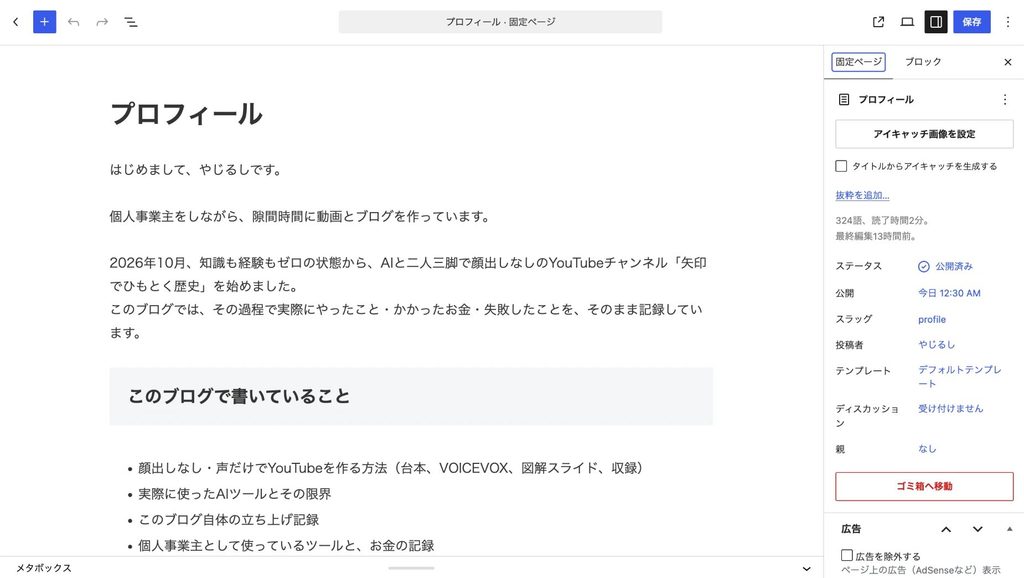
本文の文章(ブロック)をクリックしたままだったので、右のパネルが「ブロック」タブ(今選んでいる文章の設定)になっていました。 URLの末尾は、ページ全体の設定である「固定ページ」タブの中にあります。
直し方
- 右のパネルの一番上にある「固定ページ」の文字を押す(「ブロック」の左隣)
- 「スラッグ」という行が出てくるので、その右のリンクを押す
- 小さな窓の入力欄に英語の文字(例:
about)を入れて閉じる - 「スラッグ」の行が見当たらないときは、先に右上の「下書き保存」を押すと出てきます
- 「設定」→「パーマリンク」が「基本」のままだと、スラッグは変えられません
- 右のパネル自体が見えないときは、画面右上の「公開」ボタンの近くにある設定のアイコンを押します
一緒に気をつけたいこと
「WordPress URL 変更」で検索すると、「設定」→「一般」のサイト全体のアドレスを変える記事がたくさん出てきます。これはページのURLとは別物で、間違えて書き換えると管理画面に入れなくなることがあります。 ページのURLを変えたいだけなら、触るのは上の「スラッグ」だけです。
つまずき②:お問い合わせフォームのショートコードが見つからない(Contact Form 7 6.2以降)
起きたこと
お問い合わせページには、無料のプラグイン「Contact Form 7」でフォームを置きました。 フォームを貼るためのショートコード( エラー: コンタクトフォームが見つかりません。
原因
Contact Form 7 は、2026年10月5日公開のバージョン6.2.0から、一覧の表にショートコードが表示されなくなりました(Contact Form 7 の GitHub リリースノート v6.2.0 と、v6.2.3 のプログラムで確認・2026年10月29日)。 今の一覧に出るのは「タイトル・作成者・日付」だけです。6.2より前の画面をもとにした解説とは、ショートコードの場所が違っています。
直し方(どちらか一つ)
A. フォームの編集画面から出す 1. 左メニュー「お問い合わせ」→「コンタクトフォーム」→「コンタクトフォーム1」を開く 2. 「ショートコードの表示を切替」ボタンを押すと、ショートコードが出てくる 3. それをコピーして、お問い合わせページに貼る
B. ショートコードを使わず、ブロックで入れる(公式のおすすめ) 1. お問い合わせページの編集画面で「+」(ブロックの追加)を押す 2. 「Contact Form 7」と検索してブロックを入れ、フォームを選ぶ
いまのWordPressの編集画面(ブロックエディター)なら、Bのほうが簡単です。
私は「ショートコードの表示を切替」ボタンを押せばよいことがわからず、画面のスクリーンショットをAI(Claude)に送って、場所を教えてもらいました。
公開したら、必ず送信テストを
Contact Form 7 は、送られたメッセージをWordPressの中に保存しません。メールで届くだけです。 メールの設定がおかしいと、お問い合わせが届かないまま消えてしまいます(同じ作者のメッセージ保存プラグイン Flamingo の説明より・2026年10月29日確認)。公開したら、自分でフォームから一度送ってみて、登録したメールアドレスに届くか確認してください。
つまずき③:httpsにしたのに「保護されていない通信」と出続ける
起きたこと
2日目にはhttps(鍵マーク)が使えるようになっていて、http:// で開いても自動で https:// に切り替わる状態でした。 それなのに、WordPressの管理画面を開いているChromeのアドレスバーには「保護されていない通信」と出続けました。
考えられる原因と直し方
1行目は、私の場合に当てはまったと考えている原因です(公式の説明があるわけではありません)。
| 原因 | 直し方 |
|---|---|
| ブラウザが、申し込み直後(まだhttpsが使えなかった頃)の状態を覚えている | タブを閉じて https://(自分のドメイン)/wp-admin/ を新しいタブで開き直す。直らなければChromeを一度終了して開き直す |
http:// のアドレスで開いている・ブックマークが http:// のまま | https:// で開き直し、ブックマークも付け直す |
| SSLの反映待ち | 公式マニュアルでは、独自SSLは追加から反映まで最大1時間程度(2026年10月29日確認) |
ページの中の画像などを http:// で読み込んでいる(混在コンテンツ) | 画像などのアドレスを https:// にする |
私の場合は、サーバー側の設定はすでに正しく、ブラウザ側の表示だけが残っていました。 WordPressの「設定」→「一般」にある「WordPressアドレス」「サイトアドレス」が両方とも https:// になっているかは、確認の目安の一つになります(混在コンテンツなど、ほかの原因が残っている場合もあります)。ここを自分で書き換えるのはやめておきましょう。
私の場合は、Chromeを一度終了して開き直したら、表示が消えました。
初期設定でやったことの一覧
クイックスタートの後に、2日目でやったことです。チェックリストとして使ってください。
- 「設定」→「一般」:サイトのタイトルとキャッチフレーズ(アドレスは触らない)
- 「設定」→「パーマリンク」:「投稿名」にする
- 「設定」→「ディスカッション」:コメントを止める(スパム対策と手間を減らすため)
- 「外観」→「テーマ」:「Cocoon Child」が有効になっているか確認
- お試しの記事「Hello world!」とサンプルページを削除
- 固定ページを4つ作る:運営者情報・広告について/プライバシーポリシー/プロフィール/お問い合わせ
- 「設定」→「プライバシー」:プライバシーポリシーのページを登録
- 「外観」→「メニュー」:ページの一番下に4つのページへのリンクを並べる
- 「ユーザー」→「プロフィール」:ブログ上の表示名をニックネームに変える(ログイン用の名前を表に出さないため)
- Googleアナリティクスと Search Console をつなぎ、サイトマップ(
wp-sitemap.xml)を送る
エックスサーバー+クイックスタートが向かない人
- まず無料で試したい人:クイックスタートは無料お試しがなく、申し込みと同時に支払いが発生します
- すでにドメインを持っている人:クイックスタートは新しくドメインを取る前提の仕組みです
- ブログを続けるか決めていない人:12か月分を先にまとめて払います。途中でやめた場合の扱いは、申し込む前に公式のよくある質問で確認してください(これは私の意見です)
- サーバーの仕組みを学びたい人:自動で進むぶん、何が設定されたのかは見えにくいです
なお、私はほかのレンタルサーバーを自分で比べて決めたわけではありません。エックスサーバーにしたのは、AIにすすめられたことと、エックスサーバーの案内に「国内シェアNo.1」(2026年6月時点、W3Techs調べ。エックスサーバー公式サイトの表記・2026年10月29日確認)とあり、信頼できそうだと思ったからです。
まとめ
- エックスサーバーのWordPressクイックスタートなら、申し込みから初期設定まで、知識ゼロでも2日で終わった。費用は12か月分で11,880円
- 申し込み直後の「無効なURLです」は、公式には反映待ちと案内されている。まずは待ち、数時間たっても変わらなければサポートへ
- 固定ページのURLは、右パネルを「固定ページ」タブにすると出てくる「スラッグ」で変える
- Contact Form 7 は6.2から一覧にショートコードが出ない。編集画面の「ショートコードの表示を切替」か、ブロックで入れる。公開したら送信テスト
- 「保護されていない通信」が消えないときは、まずhttpsのアドレスで開き直す
これから申し込む人は、料金とキャンペーンを公式サイトで確認してから進めてください。

※ 料金・キャンペーン・機能は2026年10月29日に各公式サイトで確認した内容です。最新の情報は公式サイトでご確認ください。